
वीडियो को बिना अपलोड किए कंप्रेस करें
फ़ोन के वीडियो और स्क्रीन रिकॉर्डिंग अक्सर ज़रूरत से कहीं ज़्यादा बड़ी होती हैं। Universal Converter उन्हें H.265 और AV1 जैसे आधुनिक कोडेक से दोबारा एनकोड करता है, ताकि वे बहुत कम जगह लें और फिर भी अच्छे दिखें।
मुफ़्त · Windows 10 और 11, 64-बिट · ✓ कोई वायरस नहीं मिला (VirusTotal)Windows डाउनलोड या ऐप को रोक रहा है? इसके बजाय इसे Microsoft Store से लें: वही मुफ़्त ऐप, और Windows उस पर भरोसा करता है।
Mac के लिए डाउनलोड करें Apple silicon, macOS 12 या नया · ✓ कोई वायरस नहीं मिला (VirusTotal)
इंस्टॉल और अपडेट कैसे करें
- डाउनलोड की गई .dmg खोलें और Universal Converter को Applications में खींचें।
- ऐप खोलें। पहली बार macOS उसे रोकता है क्योंकि उस पर Apple का हस्ताक्षर नहीं है: “हो गया” पर क्लिक करें।
- सिस्टम सेटिंग्स > गोपनीयता और सुरक्षा खोलें, नीचे स्क्रॉल करें, “फिर भी खोलें” पर क्लिक करें और अपना पासवर्ड दर्ज करें। यह सिर्फ़ एक बार करना होता है।
अपडेट: अगर ऐप पहली बार खुलने पर आप अनुमति दें, तो यह हर बार शुरू होने पर नए संस्करण जाँचता है, उनके डिजिटल हस्ताक्षर सत्यापित करता है और आपके चुनने पर उन्हें इंस्टॉल करता है।
Android के लिए डाउनलोड करें Android 10 या नया · ✓ कोई वायरस नहीं मिला (VirusTotal)
इंस्टॉल और अपडेट कैसे करें
- अपने फ़ोन पर “Android के लिए डाउनलोड करें” पर टैप करें।
- डाउनलोड की गई फ़ाइल खोलें। अगर Android पूछे, तो अपने ब्राउज़र या फ़ाइल मैनेजर को ऐप इंस्टॉल करने की अनुमति दें।
- इंस्टॉल करें पर टैप करें।
अपडेट: ऐप लगभग रोज़ एक बार जाँचता है और नया संस्करण तैयार होने पर आपको बताता है। उसे इसी तरह डाउनलोड करें और पुराने के ऊपर इंस्टॉल करें; आपकी सेटिंग बनी रहती हैं।
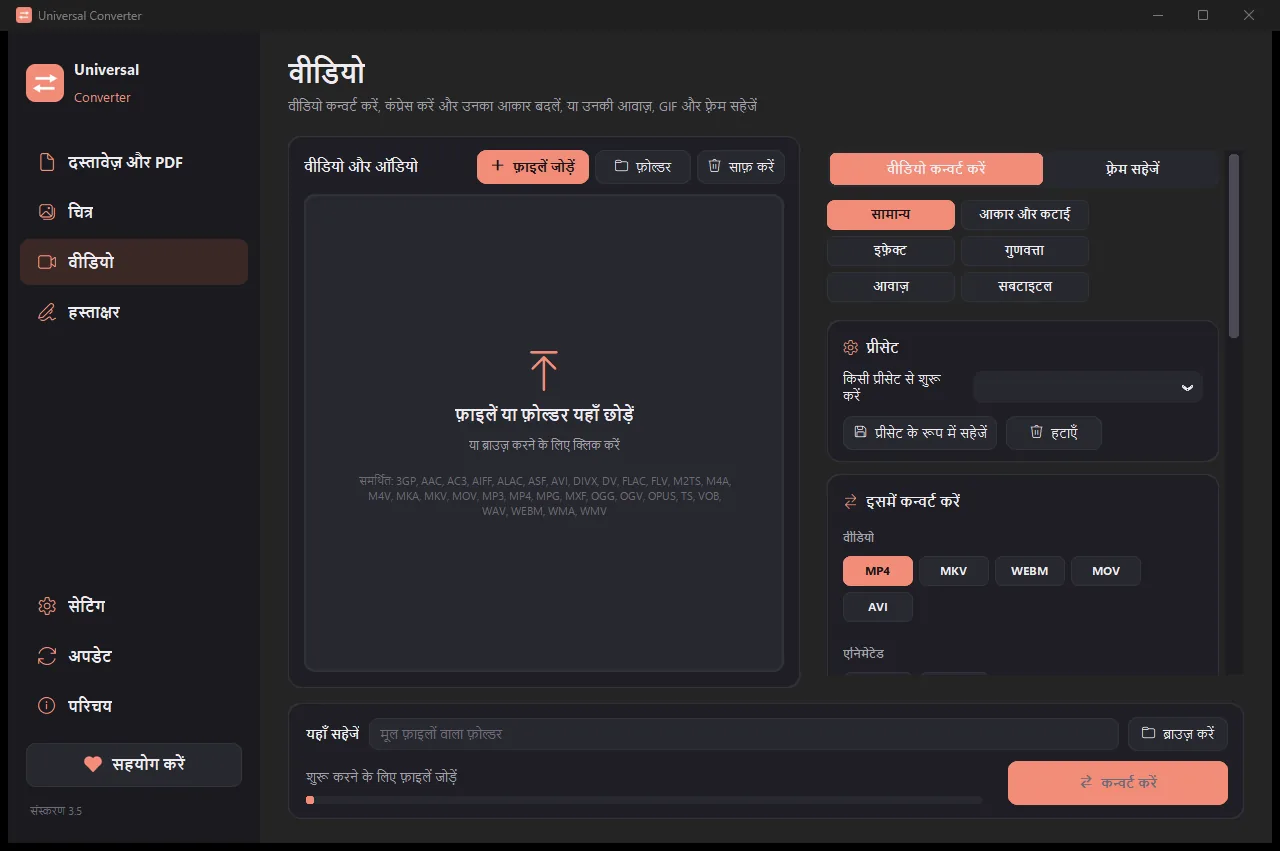
यह कैसे करें
- Universal Converter खोलें और बाईं ओर वीडियो चुनें।
- अपनी फ़ाइलें या पूरा फ़ोल्डर विंडो में खींचें, या फ़ाइलें जोड़ें पर क्लिक करें।
- MP4 चुनें और गुणवत्ता स्लाइडर को तब तक नीचे करें जब तक आकार आपको ठीक न लगे। फ़ोन, वेब और संग्रह के लिए तैयार प्रीसेट मदद करते हैं।
- कन्वर्ट करें पर क्लिक करें। नई फ़ाइलें मूल फ़ाइलों के बगल में, या आपके चुने फ़ोल्डर में सहेजी जाती हैं।
ऑफ़लाइन क्यों?
Universal Converter सारा काम आपके अपने डिवाइस पर करता है। आपकी फ़ाइलें निजी रहती हैं, बड़ी फ़ाइलें कोई समस्या नहीं, और यह इंटरनेट कनेक्शन के बिना भी काम करता है।
यह और क्या कर सकता है
- PDF को Word में कन्वर्ट करें
- Word दस्तावेज़ों को PDF में कन्वर्ट करें
- कई फ़ाइलों को एक PDF में जोड़ें
- PDF को अपने चुने आकार तक कंप्रेस करें
- PDF को 100 KB, 200 KB या ऑनलाइन फ़ॉर्म के मांगे गए किसी भी आकार में कंप्रेस करें
- PDF पृष्ठों को JPG चित्रों में कन्वर्ट करें
- स्कैन किए दस्तावेज़ को संपादन योग्य Word फ़ाइल में बदलें
- चित्रों को JPG, PNG, WEBP और अन्य के बीच कन्वर्ट करें
- चित्रों का आकार बदलें या उन्हें किसी फ़ाइल आकार तक छोटा करें
- फ़ोटो या हस्ताक्षर को 20 KB, 50 KB या सटीक पिक्सेल में बदलें
- फ़ोटो को एक PDF में जोड़ें
- JPG से PDF, 100 KB से कम
- चित्र से टेक्स्ट कॉपी करें (OCR)
- वीडियो को MP4, MKV, WebM, MOV और AVI के बीच कन्वर्ट करें
- वीडियो की आवाज़ को MP3 के रूप में सहेजें
- वीडियो से GIF बनाएँ
- PDF से तालिकाएँ Excel में निकालें
- बैंक स्टेटमेंट PDF को Excel में कन्वर्ट करें
- PDF चालानों से तालिकाएँ Excel में निकालें
- PDF पर हस्ताक्षर करें
- PDF फ़ॉर्म भरें