
Gabungkan beberapa file menjadi satu PDF
Tambahkan dokumen sesuai urutan yang Anda inginkan: PDF, file Word dan PowerPoint, spreadsheet, dan teks. Universal Converter menyatukannya menjadi satu PDF. Untuk menggabungkan gambar, gunakan tab Gambar dengan cara yang sama.
Cara memasang dan memperbarui
- Buka file .dmg yang diunduh dan seret Universal Converter ke Applications.
- Buka aplikasinya. Saat pertama kali, macOS memblokirnya karena tidak ditandatangani oleh Apple: klik Selesai.
- Buka Pengaturan Sistem > Privasi & Keamanan, gulir ke bawah, klik Tetap Buka, lalu masukkan kata sandi Anda. Ini hanya perlu dilakukan sekali.
Pembaruan: jika Anda mengizinkannya saat aplikasi pertama kali dibuka, aplikasi memeriksa versi baru setiap kali dimulai, memverifikasi tanda tangan digitalnya, dan memasangnya saat Anda memilih.
Cara memasang dan memperbarui
- Ketuk Unduh untuk Android di ponsel Anda.
- Buka file yang diunduh. Jika Android meminta, izinkan browser atau pengelola file Anda memasang aplikasi.
- Ketuk Instal.
Pembaruan: aplikasi memeriksa sekitar sekali sehari dan memberi tahu Anda jika versi baru sudah siap. Unduh dengan cara yang sama dan pasang di atas versi lama; pengaturan Anda tetap ada.
Caranya
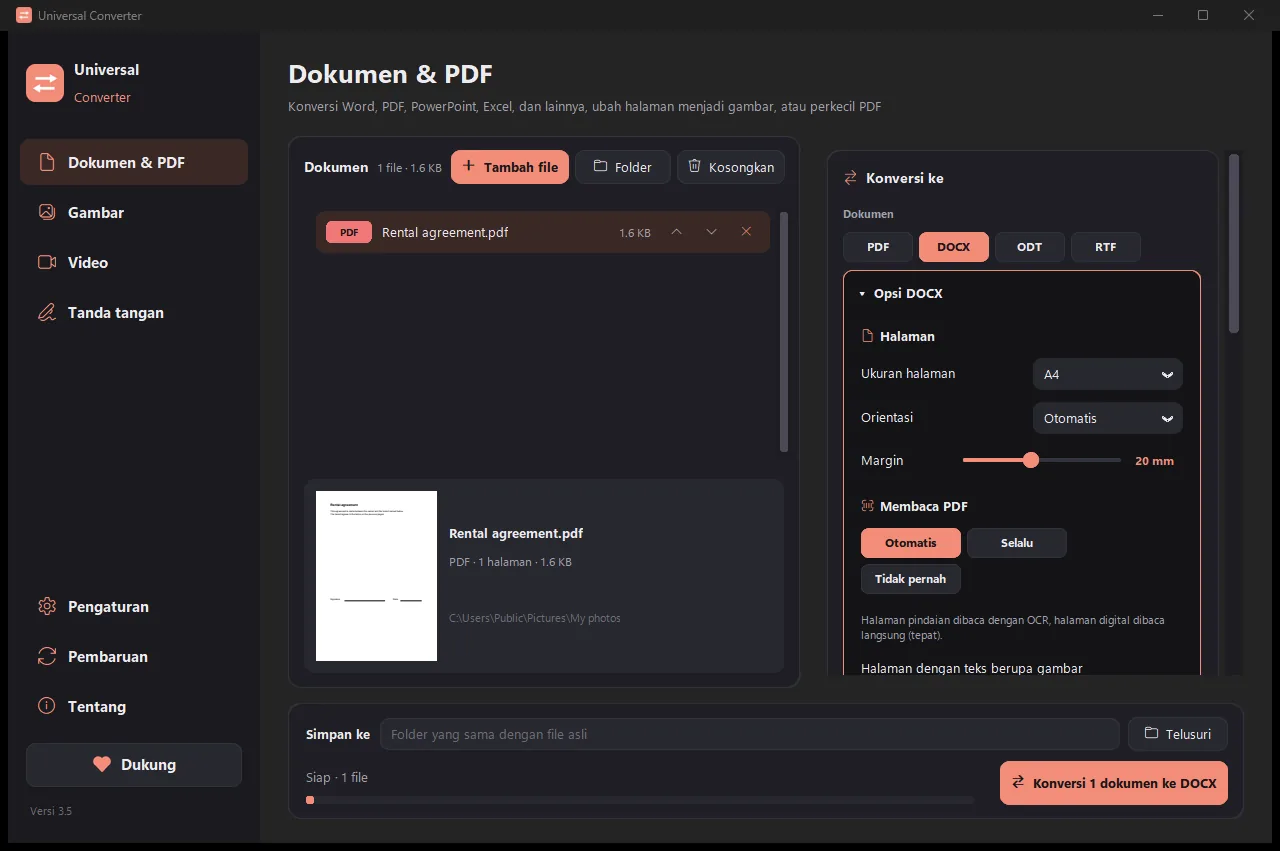
- Buka Universal Converter dan pilih Dokumen & PDF di sebelah kiri.
- Seret file atau seluruh folder ke jendela, atau klik Tambah file.
- Pilih PDF di Konversi ke dan aktifkan “Gabungkan menjadi satu PDF”.
- Klik Konversi. File baru disimpan di samping file asli, atau di folder yang Anda pilih.
Mengapa offline?
Universal Converter mengerjakan semuanya di perangkat Anda sendiri. File Anda tetap privat, file besar tidak masalah, dan aplikasi berfungsi tanpa koneksi internet.
Hal lain yang dapat dilakukannya
- Konversi PDF ke Word
- Konversi dokumen Word ke PDF
- Kompres PDF ke ukuran pilihan Anda
- Kompres PDF ke 100 KB, 200 KB, atau ukuran berapa pun untuk formulir online
- Konversi halaman PDF ke gambar JPG
- Ubah dokumen hasil pindaian menjadi file Word yang dapat diedit
- Konversi gambar antar JPG, PNG, WEBP, dan lainnya
- Ubah ukuran gambar atau perkecil ke ukuran file tertentu
- Ubah ukuran foto atau tanda tangan ke 20 KB, 50 KB, atau piksel tepat
- Gabungkan foto menjadi satu PDF
- JPG ke PDF di bawah 100 KB
- Salin teks dari gambar (OCR)
- Kompres video tanpa mengunggahnya
- Konversi video antar MP4, MKV, WebM, MOV, dan AVI
- Simpan suara video sebagai MP3
- Buat GIF dari video
- Ambil tabel dari PDF ke Excel
- Konversi PDF rekening koran ke Excel
- Ambil tabel dari faktur PDF ke Excel
- Tanda tangani PDF
- Isi formulir PDF