
Bir PDF'deki tabloları Excel'e aktarın
Universal Converter her sayfadaki tabloları bulur; metin tanımayla (OCR) okuduğu taranmış sayfalar ve fotoğraflar da buna dahildir. Sayılar sayı olarak kalır, böylece onları hemen toplayabilirsiniz.
Ücretsiz · Windows 10 ve 11, 64 bit · ✓ Virüs bulunmadı (VirusTotal)Windows indirmeyi veya uygulamayı engelliyor mu? Bunun yerine Microsoft Store'dan edinin: aynı ücretsiz uygulama ve Windows ona güveniyor.
Mac için indir Apple silicon, macOS 12 veya üzeri · ✓ Virüs bulunmadı (VirusTotal)
Nasıl yüklenir ve güncellenir
- İndirilen .dmg dosyasını açın ve Universal Converter'ı Uygulamalar klasörüne sürükleyin.
- Uygulamayı açın. İlk seferde macOS, Apple tarafından imzalanmadığı için onu engeller: Bitti'ye tıklayın.
- Sistem Ayarları > Gizlilik ve Güvenlik'i açın, aşağı kaydırın, Yine de Aç'a tıklayın ve parolanızı girin. Bunu yalnızca bir kez yaparsınız.
Güncellemeler: uygulama ilk açıldığında izin verirseniz her açılışta yeni sürümleri denetler, dijital imzalarını doğrular ve siz seçtiğinizde yükler.
Android için indir Android 10 veya üzeri · ✓ Virüs bulunmadı (VirusTotal)
Nasıl yüklenir ve güncellenir
- Telefonunuzda Android için indir'e dokunun.
- İndirilen dosyayı açın. Android sorarsa tarayıcınızın veya dosya yöneticinizin uygulama yüklemesine izin verin.
- Yükle'ye dokunun.
Güncellemeler: uygulama yaklaşık günde bir denetler ve yeni bir sürüm hazır olduğunda size haber verir. Aynı şekilde indirip eskisinin üzerine yükleyin; ayarlarınız korunur.
Nasıl yapılır
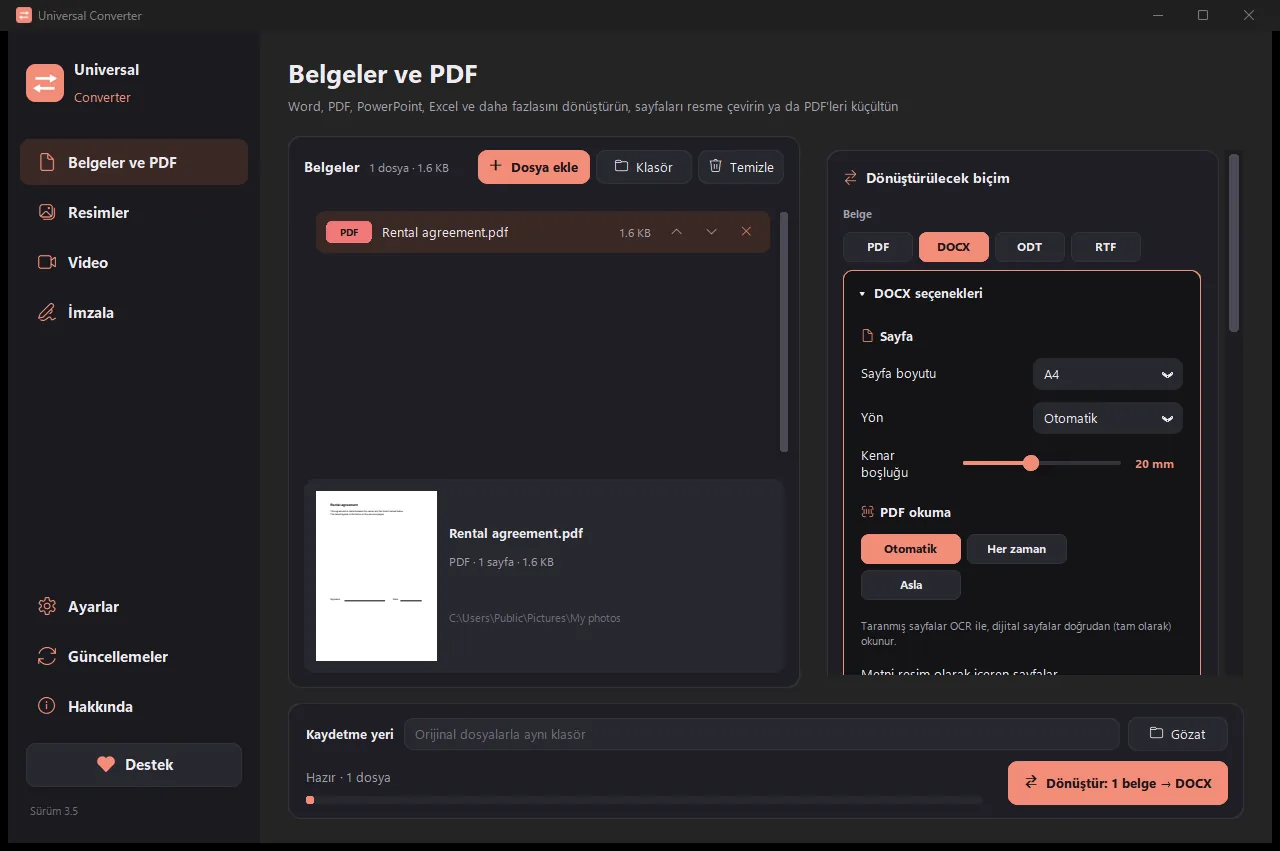
- Universal Converter'ı açın ve soldan Belgeler ve PDF sekmesini seçin.
- Dosyalarınızı veya bir klasörün tamamını pencereye sürükleyin ya da Dosya ekle düğmesine tıklayın.
- Excel'i (veya CSV'yi) seçin. Taramalar için metnin dillerini seçin ya da otomatikte bırakın.
- Dönüştür düğmesine tıklayın. Yeni dosyalar orijinallerin yanına ya da seçtiğiniz klasöre kaydedilir.
Neden çevrimdışı?
Universal Converter işi kendi cihazınızda yapar. Dosyalarınız gizli kalır, büyük dosyalar sorun olmaz ve internet bağlantısı olmadan da çalışır.
Yapabildiği başka şeyler
- Bir PDF'yi Word'e dönüştürün
- Word belgelerini PDF'ye dönüştürün
- Birkaç dosyayı tek bir PDF'de birleştirin
- Bir PDF'yi seçtiğiniz boyuta sıkıştırın
- PDF'yi 100 KB, 200 KB veya çevrimiçi formların istediği herhangi bir boyuta sıkıştırın
- PDF sayfalarını JPG resimlere dönüştürün
- Taranmış bir belgeyi düzenlenebilir bir Word dosyasına çevirin
- Resimleri JPG, PNG, WEBP ve diğerleri arasında dönüştürün
- Resimleri yeniden boyutlandırın ya da bir dosya boyutuna küçültün
- Fotoğrafı veya imzayı 20 KB, 50 KB ya da tam piksel boyutuna getirin
- Fotoğrafları tek bir PDF'de birleştirin
- JPG'den 100 KB altı PDF'ye
- Bir resimdeki metni kopyalayın (OCR)
- Bir videoyu yüklemeden sıkıştırın
- Videoları MP4, MKV, WebM, MOV ve AVI arasında dönüştürün
- Bir videonun sesini MP3 olarak kaydedin
- Bir videodan GIF yapın
- Bir banka ekstresi PDF'sini Excel'e dönüştürün
- PDF faturalardaki tabloları Excel'e çıkarın
- Bir PDF'yi imzalayın
- Bir PDF formunu doldurun