
在自己的设备上转换文件
图片、文档、视频和音频、PDF 以及表格转 Excel,全部集中在一个应用里。不上传任何内容:您的文件始终留在您的设备上。
如何安装和更新
- 打开下载的 .dmg,将 Universal Converter 拖到“应用程序”。
- 打开应用。首次打开时,macOS 会因为它未经 Apple 签名而阻止:点按“完成”。
- 打开“系统设置”>“隐私与安全性”,向下滚动,点按“仍要打开”并输入密码。只需操作一次。
更新:如果您在首次打开时允许,应用每次启动都会检查新版本,验证其数字签名,并在您选择时安装。
如何安装和更新
- 在手机上点按“下载 Android 版”。
- 打开下载的文件。如果 Android 提示,请允许浏览器或文件管理器安装应用。
- 点按“安装”。
更新:应用大约每天检查一次,有新版本时会通知您。用同样的方式下载并覆盖安装旧版本,您的设置会保留。
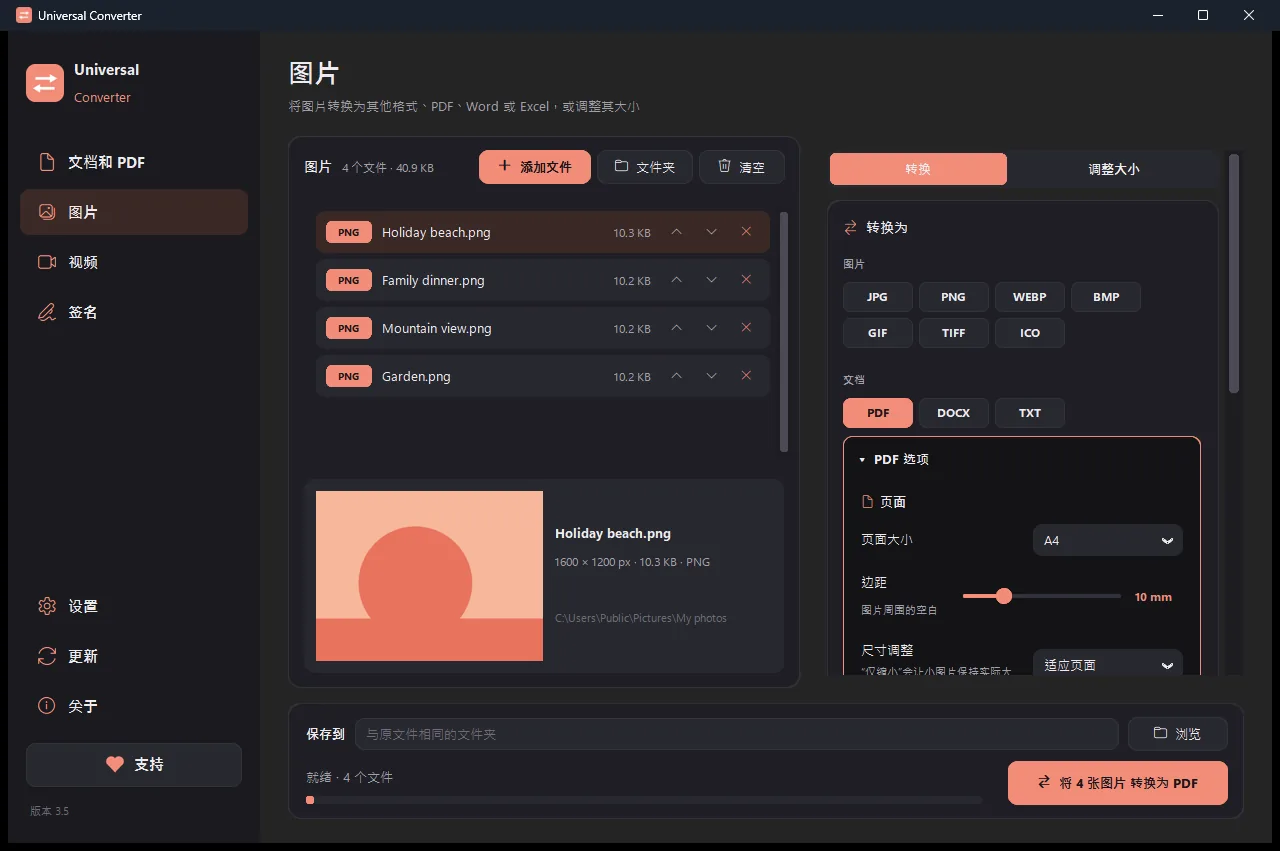
私密
所有处理都在您的设备上完成。无需上传,无需排队,没有大小限制。
免费
免费使用,没有广告,无需账号,不加水印。
22 种语言
中文、英语、希腊语、西班牙语、意大利语、德语、法语、葡萄牙语、波兰语、俄语、阿拉伯语、希伯来语、日语、韩语、泰米尔语、南非荷兰语、约鲁巴语、豪萨语、印地语、印度尼西亚语、土耳其语和越南语。
一个窗口,五种工具
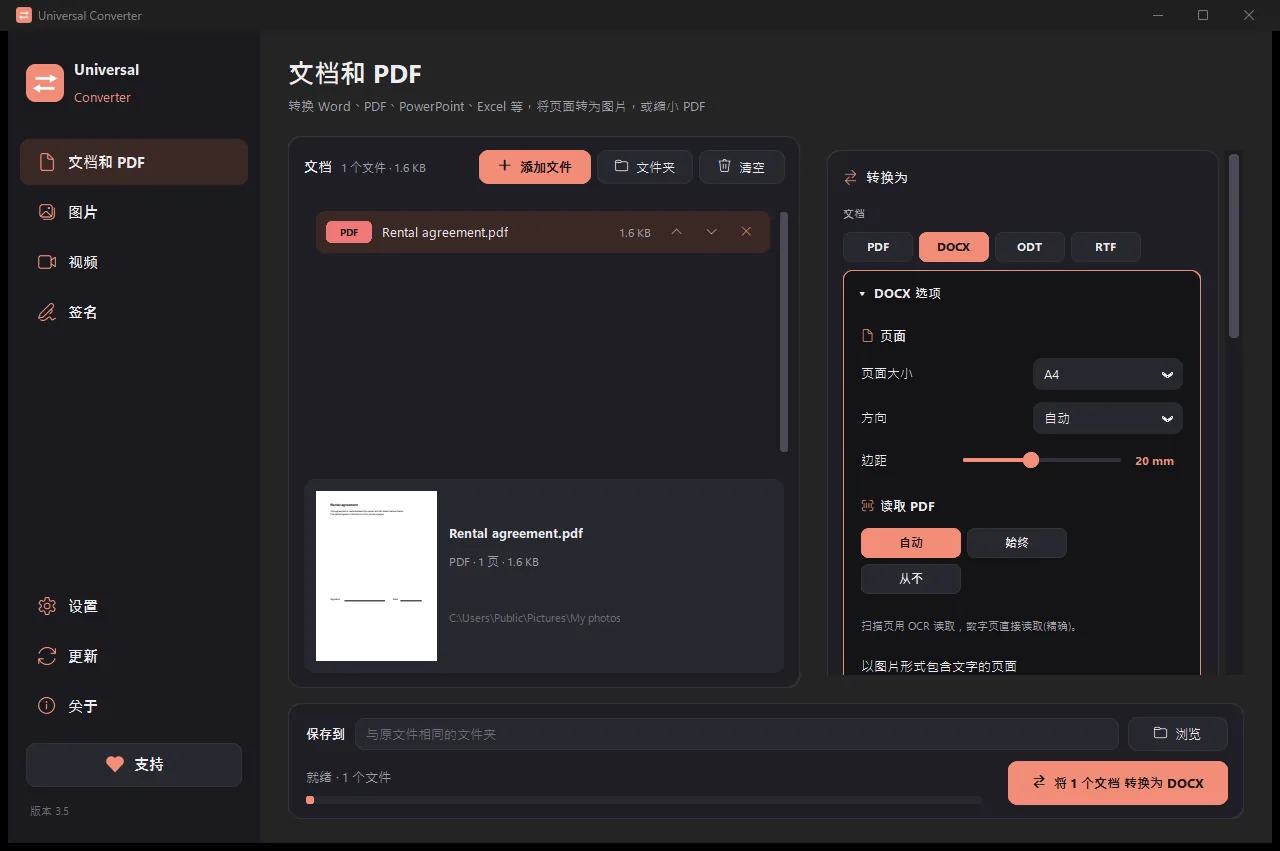
文档和 PDF
在 PDF、Word、ODT、RTF、TXT、Markdown、HTML、EPUB、PowerPoint 和 Excel 之间转换。把页面转成图片,把多个文件合并成一个 PDF。保留字体、字号和颜色。 将 PDF 缩小到您选择的大小。扫描件和已填写的表格会变成可编辑的文字和表格,排版与原页面一致。
图片
在 JPG、PNG、WEBP、TIFF、BMP、GIF 和 ICO 之间转换。按像素、百分比或文件大小调整尺寸,把图片合并成 PDF 或 Word 文件,并识别图片中的文字(OCR)。 也可以添加 PDF:每一页都会成为一张图片。
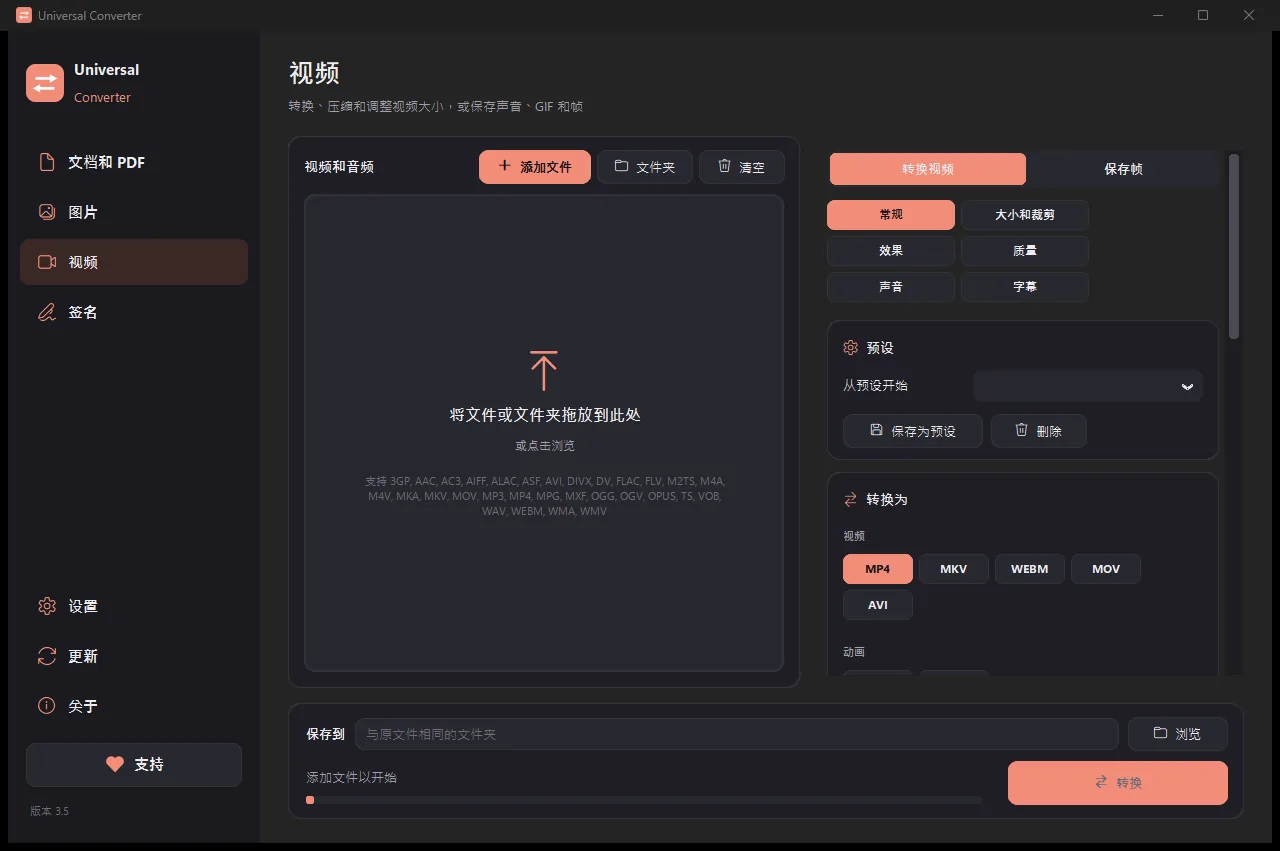
视频
用 AV1、H.265、H.264 或 VP9 在 MP4、MKV、WebM、MOV 和 AVI 之间转换并压缩视频。剪辑、裁剪、旋转和调整尺寸,制作 GIF,把画面保存为图片,或只保留声音为 MP3、M4A、FLAC、WAV、OGG 或 Opus。Android 版:MP4、MKV、WebM、MOV 或 GIF,或只把声音保存为 M4A、OGG 或 WAV;可剪辑、裁剪、旋转、调整尺寸和保存帧。
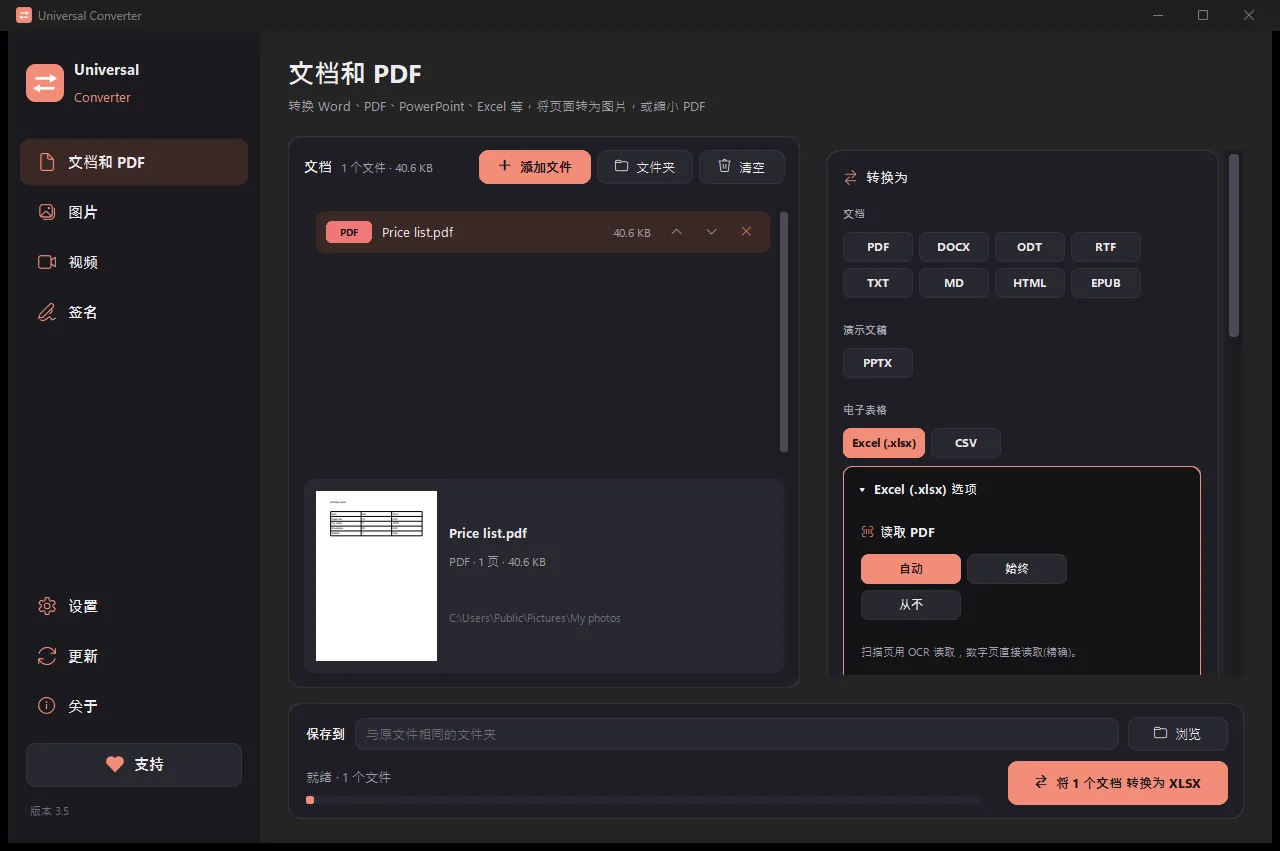
Excel
把 PDF、扫描件和照片中的表格提取到 Excel 或 CSV:银行流水、发票、价目表。支持中文、英语、希腊语等 30 多种语言。
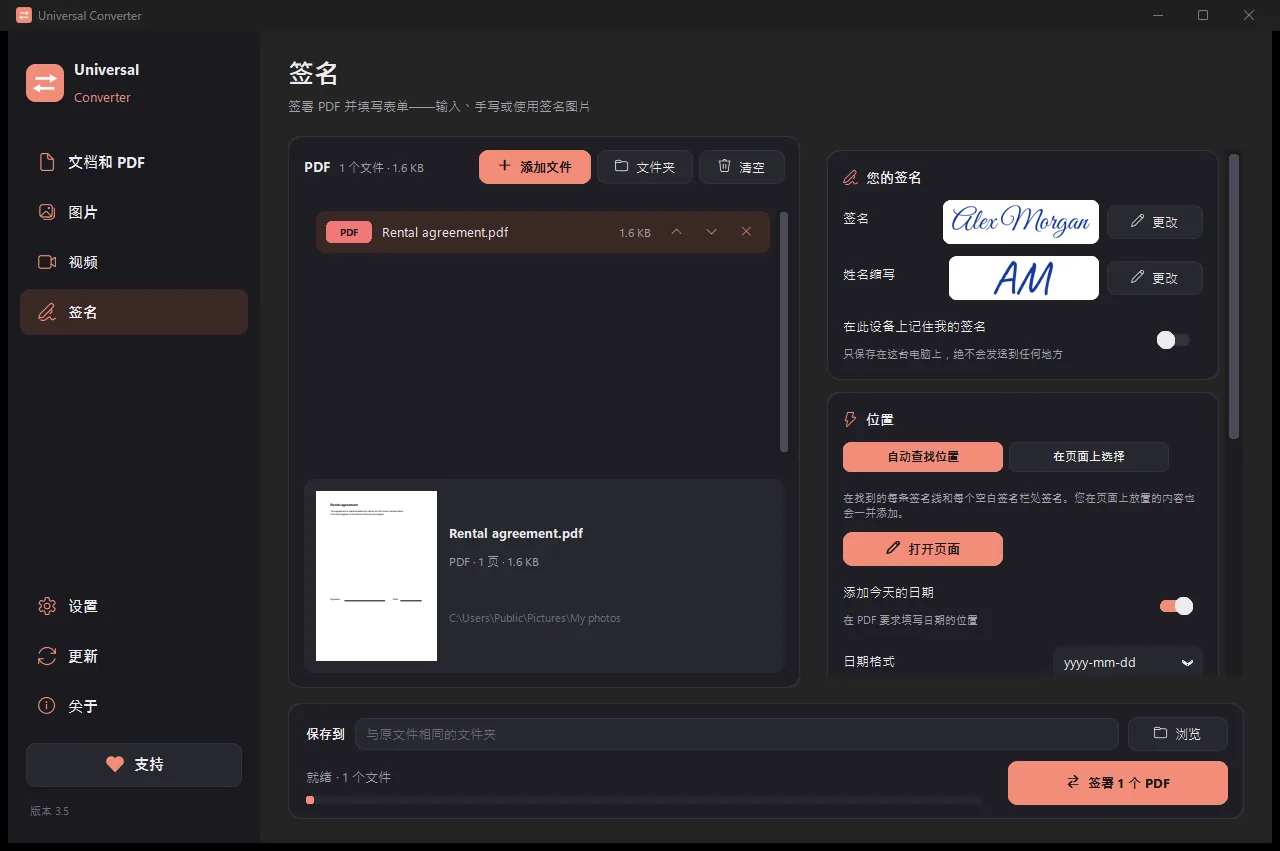
签名
签署 PDF 并填写表单。用手写风格输入姓名、手写签名或使用签名照片。应用会自动找到签名线,也可以点击签名、姓名缩写、日期、文字或勾选标记应放置的位置。可一次签署多个文件;原文件保持不变。
- 条件允许时用显卡处理视频:通常快 5 到 20 倍。
- 直接拖入整个文件夹:所有文件一次转换完成。
- 文件应放在其他选项卡时会提示您,并一键移过去。
- 有新版本时会通知您;在 Windows 和 Mac 上可以为您安装,并经过数字验证。
- 浅色和深色外观,跟随您的设备设置。
使用方法
- 打开 Universal Converter,在左侧选择文档和 PDF · 图片 · 视频 · 签名。
- 把文件或整个文件夹拖入窗口,或点击“添加文件”。
- 点击“转换”。新文件会保存在原文件旁边,或保存到您选择的文件夹。
能做什么
- 把 PDF 转换为 Word
- 将 Word 文档转换为 PDF
- 把多个文件合并成一个 PDF
- 将 PDF 压缩到您选择的大小
- 将 PDF 压缩到 100 KB、200 KB 或网上表格要求的任意大小
- 将 PDF 页面转换为 JPG 图片
- 将扫描文档转换为可编辑的 Word 文件
- 在 JPG、PNG、WEBP 等格式之间转换图片
- 调整图片尺寸或压缩到指定文件大小
- 将照片或签名调整为 20 KB、50 KB 或精确像素
- 把照片合并成一个 PDF
- JPG 转 PDF,小于 100 KB
- 复制图片中的文字(OCR)
- 压缩视频,无需上传
- 在 MP4、MKV、WebM、MOV 和 AVI 之间转换视频
- 把视频的声音保存为 MP3
- 用视频制作 GIF
- 把 PDF 中的表格提取到 Excel
- 将 PDF 银行对账单转换为 Excel
- 将 PDF 发票中的表格提取到 Excel
- 签署 PDF
- 填写 PDF 表单
常见问题
真的免费吗?
是的。Universal Converter 免费使用,没有广告,无需账号,也没有时间限制。如果它对您有帮助,可以自愿出资支持开发,但绝不是必须的。
我的文件会被上传吗?
不会。每次转换都在您自己的设备上完成,所以没有网络也能用。应用只会联网检查更新、下载您选择的文字识别文字,以及(经您允许后)发送匿名错误报告。
下载安全吗?
安全。每个版本的 Windows、Mac 和 Android 下载文件在放到本页之前,都会在 VirusTotal 上经过约 60–70 个杀毒引擎扫描;每个下载按钮下方的链接会打开该文件的报告。应用没有广告,不收集个人数据,Microsoft Store 版本还经过 Microsoft 的检查和签名。
Windows 显示 SmartScreen 警告,正常吗?
正常。安装程序还没有代码签名,所以 Windows 不认识它。请选择“更多信息”,然后选择“仍要运行”。之后的更新由应用自己进行数字验证。 也可以从 Microsoft Store 安装,不会出现警告。
在 Mac 上怎么打开?
打开下载的文件,把 Universal Converter 拖到“应用程序”。应用没有经过 Apple 签名,所以第一次打开时 macOS 会阻止:点击“完成”,然后打开“系统设置 > 隐私与安全性”,点击“仍要打开”并输入密码。只需操作一次。
在 Android 上怎么安装?
在手机上下载 APK,打开它,并在提示时允许安装(Android 10 或更高)。内置全部 22 种语言;可在应用的“设置”中选择。有新版本时应用会通知您。
支持哪些语言?
应用提供中文、英语、希腊语、西班牙语、意大利语、德语、法语、葡萄牙语、波兰语、俄语、阿拉伯语、希伯来语、日语、韩语、泰米尔语、南非荷兰语、约鲁巴语、豪萨语、印地语、印度尼西亚语、土耳其语和越南语。可以在安装时选择,也可以之后在“设置”中更改。